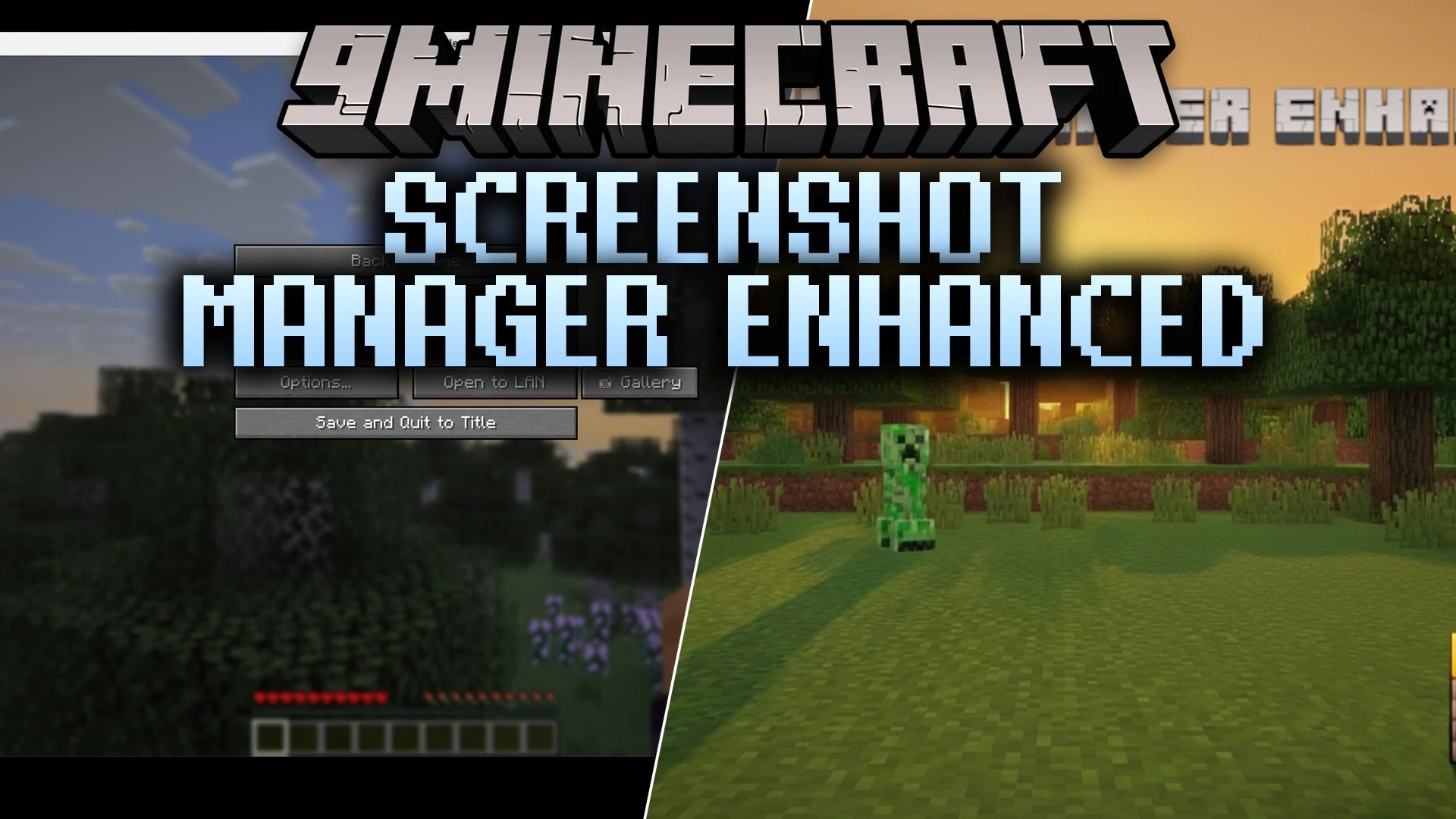


Screenshot Manager Enhanced Mod organizes your Minecraft captures into tidy folders based on world, dimension, and date. It adds a built-in gallery so you can look through your pictures, copy them to your clipboard, or delete unwanted shots directly from the pause menu. The mod also writes in-game details like coordinates and biome names straight into each image file for simple tracking.
Features:
- Sorts new captures automatically into custom subfolders the moment you take them.
- Includes an in-game picture viewer accessible straight from the pause screen.
- Lets you preview images in full screen, copy them to your clipboard, or remove bad takes without leaving your world.
- Saves rich metadata inside image files, keeping track of your coordinates, biome, in-game day, and game mode.
- Allows custom save folders so you can store pictures on secondary drives or cloud folders.
- Works cleanly in both single-player worlds and multiplayer servers.
Folder Grouping Modes:
WORLD: Places pictures into folders named after your single-player world or server.DATE: Sorts pictures into folders by the current calendar date.WORLD_DIMENSION: Groups first by world name, then splits them by Nether, Overworld, or End.WORLD_DATE: Groups pictures by world name, followed by calendar dates.WORLD_DIMENSION_DATE: Uses a three-step path based on world, dimension, and capture date.WORLD_DATE_DIMENSION: Uses a three-step path based on world, date, and dimension.NONE: Keeps standard Minecraft behavior by saving everything into one main folder.
How to Use:
- Press F2 during gameplay to capture your screen as usual.
- Open the pause menu and select the gallery button to view your saved pictures.
- Click any picture in the grid to view it in full size, copy it, or delete it.
- Adjust folder grouping styles and custom paths in the mod settings menu or inside the
screenshot-manager-enhanced.jsonconfig file.
Screenshots:

Screenshot Manager Enhanced Mod Download Links
Quick facts
- Edition: Minecraft Java
- File type: .jar
- Minecraft version listed: 1.21.1
- How to install: Install the matching mod loader (Forge, Fabric or NeoForge) for your Minecraft version. → Download the .jar. → Put it in the .minecraft/mods folder and launch that loader profile.
- Where to get it: In MC Java Mods, or directly above on this page.
Install steps are the general flow for this file type — How to install Minecraft Java mods & modpacks walks through it step by step.
Verified by MCModsHub
- Downloads as 518471.mcaddon
- Download size: 3.0 MB
- Download link checked 30 Sept 2026 — working
- Mirrored on our own servers — the download does not depend on the original host
These come from our own check of the pack file, not from the source page.