El addon no aparece en Minecraft
Casi siempre el addon está bien: solo falta el último paso. Sigue la lista en orden, la primera causa es de lejos la más común y la dependencia que falta es la más traicionera.
Solución rápida: un addon importado no es un addon activado.
- Abre el mundo, toca Editar, entra en Paquetes de comportamiento, pestaña Disponibles, y toca Activar.
- Haz lo mismo en Paquetes de recursos. Los dos paquetes deben estar encendidos, en cada mundo donde quieras usar el addon.
- ¿Sigue sin pasar nada? Revisa la dependencia que falta, activa los Beta APIs y actualiza Minecraft y la app.
1. El paquete no está activado en tu mundo
Abrir el archivo solo lo importa. Todavía falta encenderlo:
- Abre el mundo → Editar (lápiz) → Paquetes de comportamiento → pestaña Disponibles → toca el paquete → Activar.
- Repite en Paquetes de recursos si el addon trae los dos.
- Sal del mundo y vuelve a entrar.
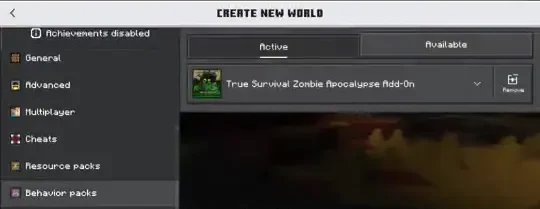
2. Activaste solo la mitad del addon
Muchos addons son dos paquetes: el de comportamiento (las reglas: lo que hacen los mobs, recetas, scripts) y el de recursos (el aspecto: texturas, modelos, sonidos). Si activas solo uno, el juego abre sin error y casi nada ocurre: solo el de comportamiento deja objetos invisibles o rosa y negro; solo el de recursos da texturas bonitas sin nada nuevo. Activa los dos, en cada mundo.
Pasa más de lo que parece. Medición del 5 de septiembre de 2026 sobre los 39 561 paquetes que abrimos y analizamos: 11 260 traen únicamente el paquete de recursos y 5 480 únicamente el de comportamiento. En esos casos no te falta un paso: falta media parte del archivo.
3. El addon necesita otro addon (dependencia que falta)
Algunos addons están construidos sobre un segundo paquete: una biblioteca compartida, un paquete "base" o la primera parte de una serie. El manifiesto del addon nombra ese paquete como dependencia. Si no está instalado, tu addon se importa y se activa sin ningún error y luego no hace nada, o Minecraft muestra un aviso de dependencia ausente junto a él.
- Abre la página del addon y busca en la descripción palabras como "requiere", "necesita" o "instala primero".
- Descarga e importa el paquete requerido igual que el principal.
- Activa los dos en el mismo mundo y vuelve a entrar.
Cómo reconocerlo y qué hacer cuando la descripción no dice nada: Tu addon necesita otro addon.
4. Los objetos con script siguen sin funcionar → activa los Beta APIs
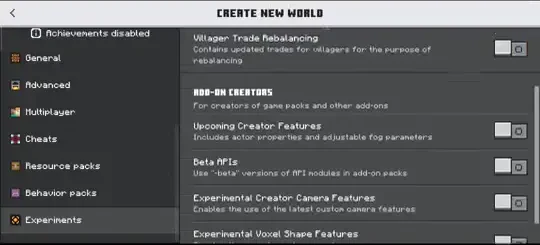
Si el addon se activó pero los objetos, mobs o comandos personalizados no funcionan, seguramente usa scripts. En Ajustes del mundo → Experimentos, activa "Beta APIs" y vuelve a jugar. El conjunto de experimentos cambia entre versiones de Minecraft: si el addon dice que necesita otro, actívalo también. Activar experimentos desactiva los logros en ese mundo, así que usa una copia de los mundos importantes.
5. El addon es de otra edición
Los mods de Java (.jar) no funcionan en Bedrock, y ninguna app arregla eso. Si el archivo que bajaste es .jar, nunca va a aparecer en el Minecraft del teléfono.
6. Tu versión del juego es más antigua que la del addon
El manifest.json del paquete declara la versión mínima del juego. Si tu Minecraft es más antiguo, el paquete aparece en la lista pero queda marcado y no enciende. Actualiza desde la tienda y, si usas nuestra app, actualízala también.
7. El archivo llegó incompleto
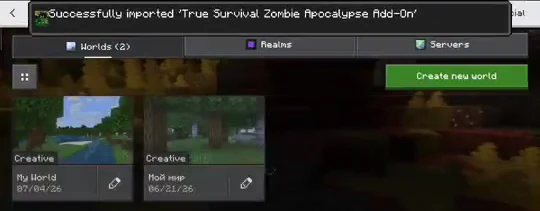
Una descarga cortada da exactamente este síntoma. Mira el tamaño: un addon de pocos kilobytes está incompleto. Descárgalo otra vez con Wi-Fi y no lo abras desde la notificación antes de que termine. Tras una buena importación, Minecraft muestra un mensaje de importación completada:
8. Android, Windows, iOS y consolas: qué cambia
Los pasos de activación son iguales en todas partes. Lo que cambia es cómo llega el archivo a Minecraft, y ahí es donde muchas veces empieza el "no aparece".
Android
Es el camino para el que está hecha nuestra app: toca Descargar, toca el archivo y Minecraft se abre e importa. Si el archivo se abre en una app de archivos comprimidos, vuelve atrás y elige Minecraft. No lo descomprimas a mano.
Windows 10 y 11
Haz doble clic en el archivo .mcpack o .mcaddon y Minecraft para Windows (edición Bedrock) se abre e importa. Si Windows pregunta con qué app abrirlo, elige Minecraft. La edición Java y sus lanzadores no leen estos archivos.
iPhone y iPad (iOS, iPadOS)
El flujo de un toque de nuestra app no existe ahí. Guarda el archivo en la app Archivos y luego compártelo o ábrelo con Minecraft; el texto exacto del menú de compartir cambia entre versiones de iOS. Tras la importación, activa los paquetes en el mundo como siempre.
Xbox, PlayStation y Nintendo Switch (consola)
Una consola no puede abrir un archivo .mcpack, así que los addons de terceros no se pueden instalar en la propia consola. La vía que usa la gente es preparar el mundo con el addon en un PC o teléfono y jugar ese mundo en la consola mediante Realms. Es un camino limitado, que depende de la plataforma, la versión del juego y la suscripción, y no hemos probado todas las combinaciones. Consulta la ayuda oficial en help.minecraft.net antes de apostar por él.
Lo que podemos decirte y la página de descarga no
No solo listamos archivos: los abrimos. Medición del 5 de septiembre de 2026: 46 733 archivos del catálogo ya fueron descomprimidos y se leyó su manifiesto. Por eso la ficha de un mod aquí puede avisarte de que el archivo está a medias antes de que gastes la descarga.
Si prefieres no hacer nada de esto a mano: nuestra app gratuita importa el paquete de un toque y avisa antes cuando el archivo está incompleto. MC Bedrock Mods en Google Play.
Preguntas frecuentes
El addon está instalado pero no aparece en el juego, ¿por qué?
Casi siempre el paquete se importó pero nunca se encendió en el mundo. Abre el mundo, toca Editar, entra en Paquetes de comportamiento, Disponibles, toca el paquete y Activar, y haz lo mismo en Paquetes de recursos. Si sigue sin pasar nada, comprueba si el addon necesita un segundo addon (dependencia que falta), si los Beta APIs están activados en los addons con script y si Minecraft y la app están actualizados.
El addon se importó pero no aparece en la lista de paquetes
Los paquetes están en los ajustes del mundo, no en el menú principal: mundo, Editar, Paquetes de comportamiento o Paquetes de recursos, y la pestaña Disponibles (no Activos). Si no está ahí, probablemente la importación falló o el archivo era un mod de Java: busca el mensaje de importación completada, confirma que es un .mcpack o .mcaddon de Bedrock y actualiza Minecraft, porque un paquete hecho para una versión más nueva puede no funcionar en una antigua.
¿Hay que activar el addon en cada mundo?
Sí. Importar mete el addon en Minecraft una sola vez, pero los paquetes de comportamiento se activan por mundo, así que cada mundo necesita su propio Activar. Los paquetes de recursos también se pueden encender para todos los mundos en Ajustes, Recursos globales.
¿Por qué el addon funciona en Android pero no en mi iPhone?
Nuestra app y la importación de un toque existen solo en Android; en el iPhone tienes que llevar el archivo a Minecraft tú mismo (guardarlo en Archivos y compartirlo con Minecraft). El addon es el mismo, así que valen las mismas causas: paquetes sin activar, falta un segundo addon, Beta APIs apagados o Minecraft desactualizado. Si el archivo nunca se importó, pruébalo en un Android o en un PC y lleva el mundo desde allí.
¿Es seguro descargar addons?
Un addon de Bedrock de verdad es un archivo .mcpack o .mcaddon que solo se abre dentro de Minecraft. Descarga de fuentes de confianza y desconfía de cualquier "addon" que te pida ejecutar un .exe, un .bat o instalar un .apk aparte. La lista corta está en cómo descargar addons de Bedrock con seguridad (en inglés).
El archivo dice que no es válido o no se importa
Puede estar empaquetado de una forma que Minecraft rechaza (una carpeta envolvente o una entrada __MACOSX). Descárgalo otra vez y confirma que es un .mcpack o .mcaddon de Bedrock y no un .jar de Java. Nuestra app reempaqueta estos archivos automáticamente.